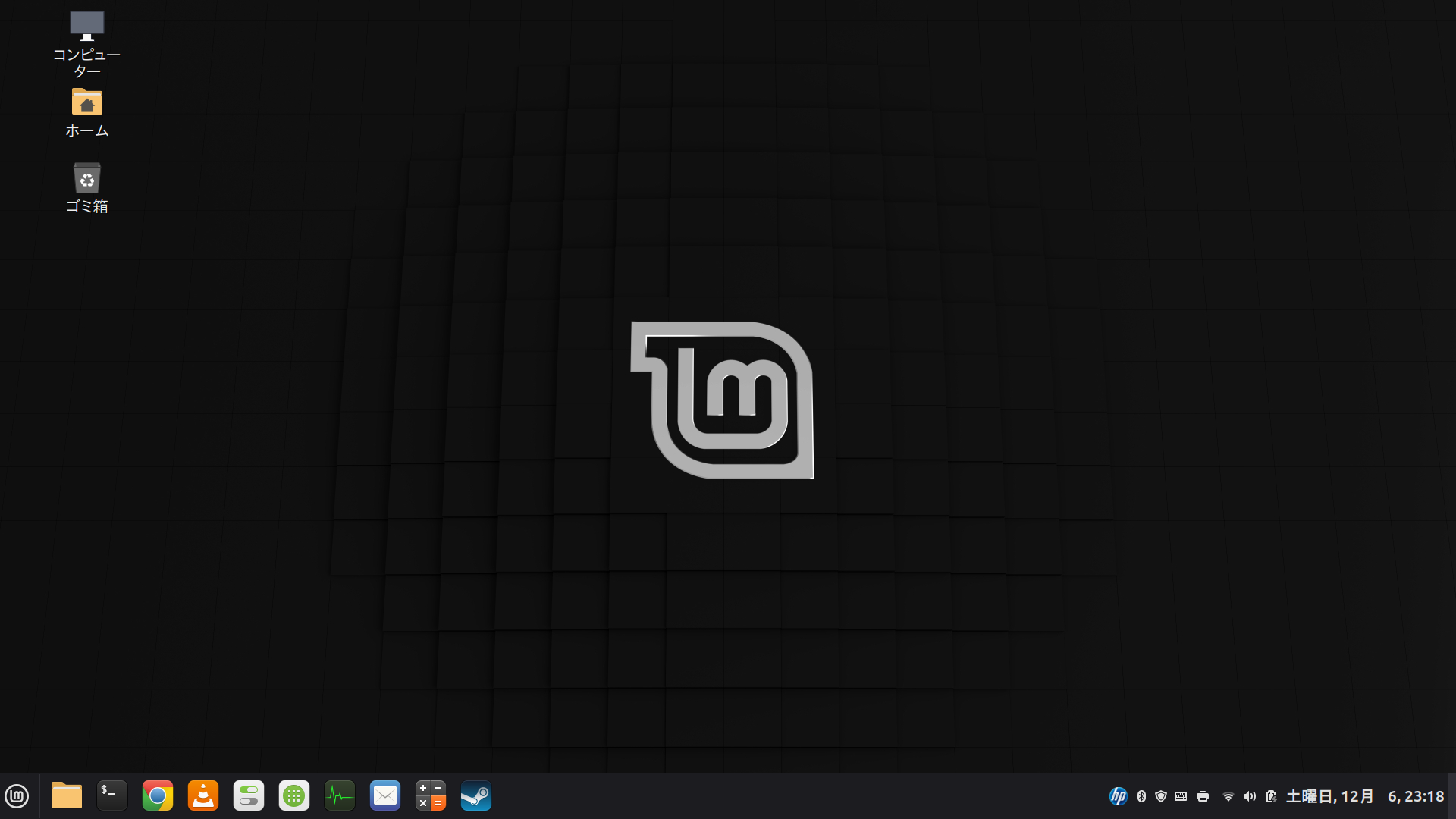
WINDOWS11に対応していないノートPCのXPS13(9343)に、Linux Mint22.2(Cinnamon Edition)を入れてみた。
インストールメディア作成
・USBメモリ (4GB以上、インストールメディア作成に使用するため、中身は消去される)
・ISOファイルのダウンロード
・デスクトップの表示形式が3つあってデザインの良さそうなCinnamon Editionを選択
・インストール時のパッケージとしてRufus使用
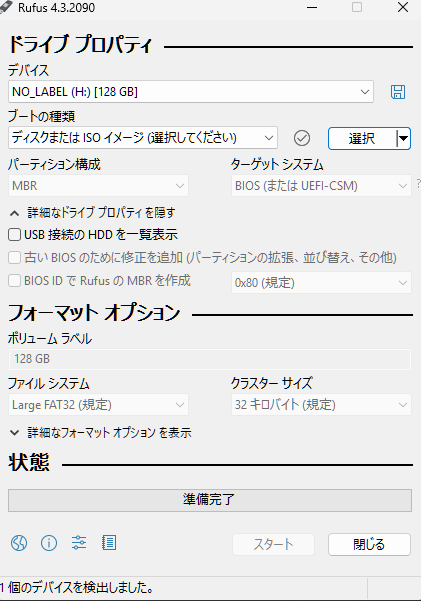
①ツール内で、デバイス(USBメモリ)とブートの選択(ダウンロードしたISOファイル)を指定します。
その他の設定(パーティション方式など)は、基本的に推奨される設定のままで問題ありませんが、古いPCの場合は「MBR」を選ぶ必要がある場合があります。
②「スタート」または「書き込み」をクリックして、USBメモリへの書き込みを開始します。※この際、USBメモリのデータはすべて消去されます。
これでインストールメディアが作成できました。
インストール
PCにUSBメモリを挿入し、電源を入れます。
PCメーカーごとの所定のキー(F2, F10, F12, Delキーなど)を連打し、BIOS/UEFI設定画面を開きます。
設定画面で「Boot」または「起動」メニューを探し、USBメモリが一番最初に起動するよう起動順序を変更します。
設定を保存して再起動すると、Linux Mintの起動メニューが表示されます。
起動メニューから「Start Linux Mint」を選択すると、Linux Mintのデスクトップが起動します。
デスクトップ左上にある「Install Linux Mint」アイコンをダブルクリックして、インストーラーを起動します。
言語選択:「日本語」を選択し、「続ける」をクリック。
キーボードレイアウト:「Japanese」が選択されていることを確認し、「続ける」をクリック。
マルチメディアコーデックのインストール:音楽や動画の再生に必要なソフトウェアをインストールするため、「マルチメディアコーデックをインストールする」にチェックを入れて、「続ける」をクリック。
インストールの方法を選択します。
「ディスクを削除してLinux Mintをインストール」
PCのすべてのデータ(既存のOS含む)を消去して、Linux Mintのみをインストールする場合。(初心者向け)
「それ以外」:Windowsなど他のOSを残して、Linux Mintを共存(デュアルブート)させたい場合。
(上級者向け、よく解らないのでパス)
最も簡単な「ディスクを削除してLinux Mintをインストール」を選択し、「インストール」をクリックします。変更の最終確認が表示されるので、「続ける」をクリックして進めます。
タイムゾーンとユーザー設定
タイムゾーン:地図上で「Tokyo」が選択されていることを確認し、「続ける」をクリック。
ユーザー情報の設定:
あなたの氏名
PCの名前
ユーザー名
パスワード (ログイン時に必要) を設定します。パスワードは8文字以上で英数字記号を混ぜることを推奨
設定後、「続ける」をクリックすると、インストールが開始されます。
インストールが完了すると、「今すぐ再起動する」というメッセージが表示されます。USBメモリを抜いてから「今すぐ再起動する」をクリックし、PCを再起動します。
インストール完了
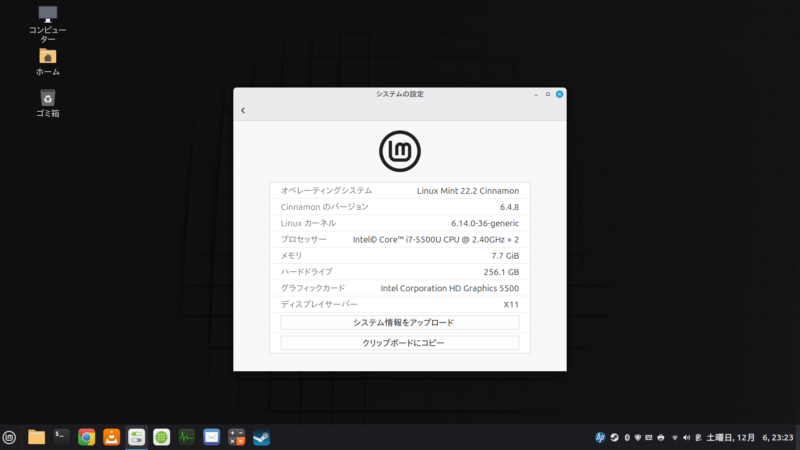
PCのスペックです。
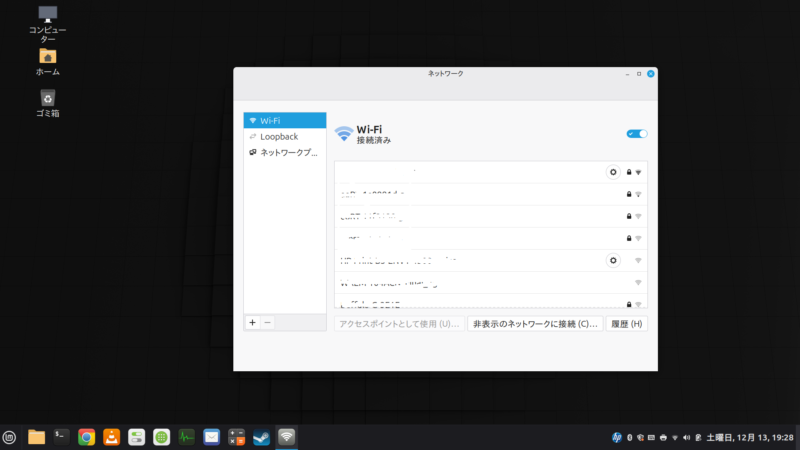
Wi-Fiセットアップ
WPAのボタンなどは対応していないらしく、SSIDを選択してパスワード入力は手動ですが、問題なく接続できました。ただしいくつかのWi-Fiアダプタを試してみましたが、WINDOWSに比べると速度がどれも10%程度です。
システムアップデート
画面右下のタスクトレイにある盾のアイコン(アップデートマネージャー)をクリックします。
表示された更新プログラムを確認し、「アップデートを適用」をクリックしてインストールします。
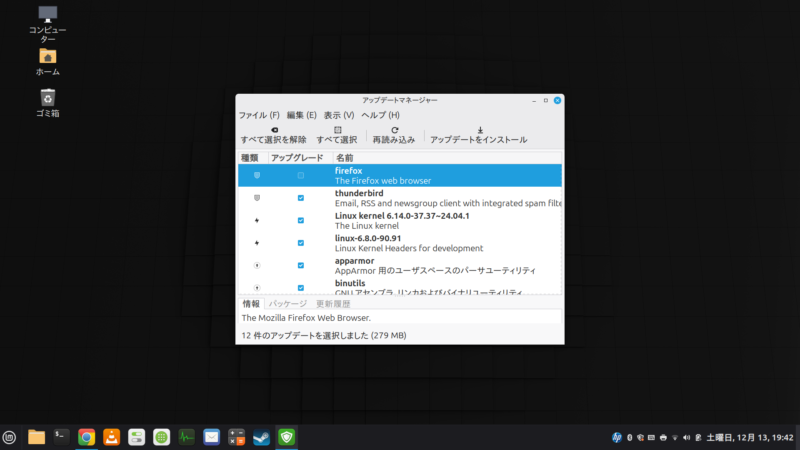
これで最新版。WindowsUpdateのような感じです。昔触ったことのあるLINUXと違って便利になりました。良く使うアプリのタスクバーの固定も可能です。
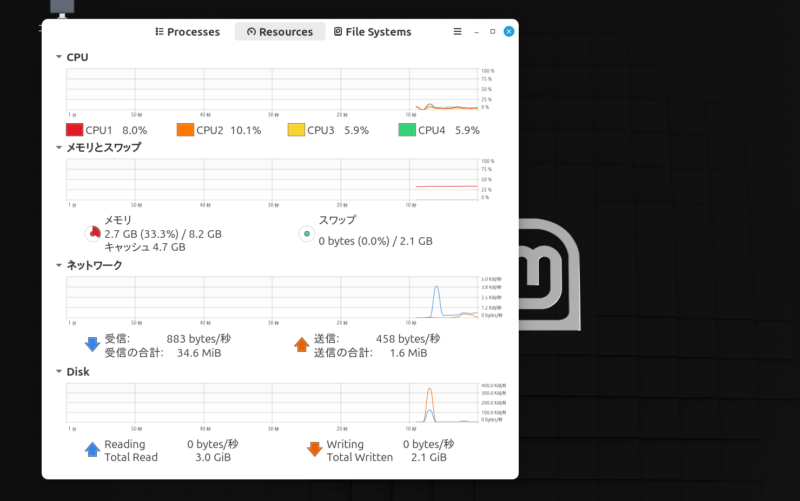
タスクマネージャー
起動時のリソースはWindowsよりもメモリの消費は少なくて軽いです。
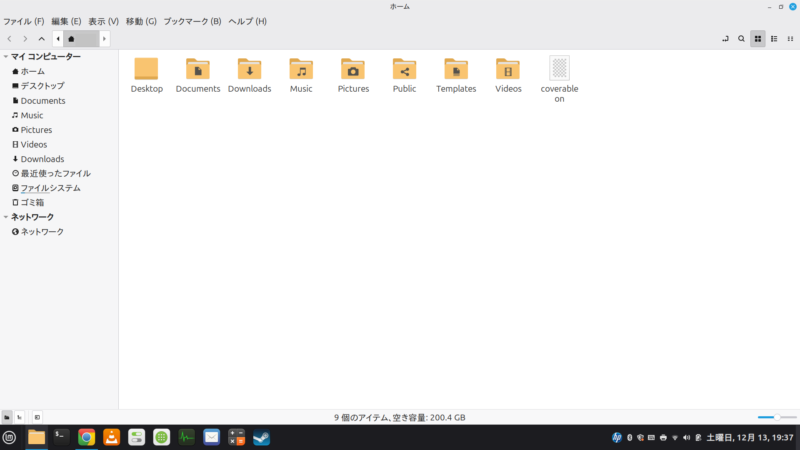
エクスプローラーのようなもの
普通に解りやすいwindowsと同じような表示画面です。SSの保存はpicturesに入ります。
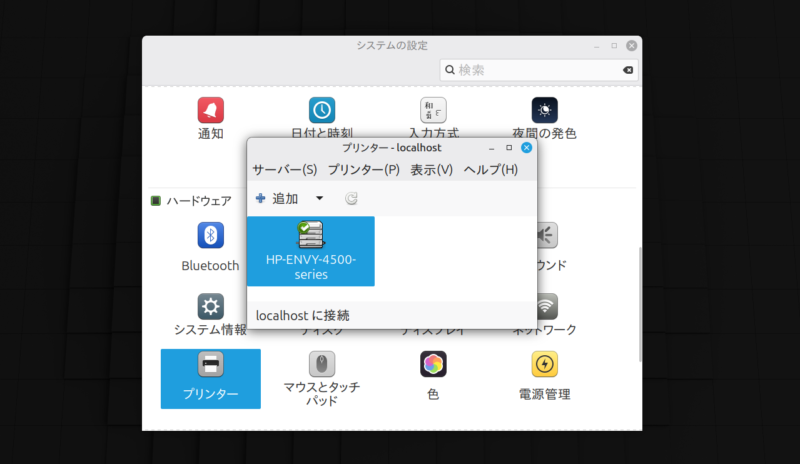
デバイスの認識
◎ワイヤレスマウス
◎Wi-Fi
◎Wi-Fiプリンター
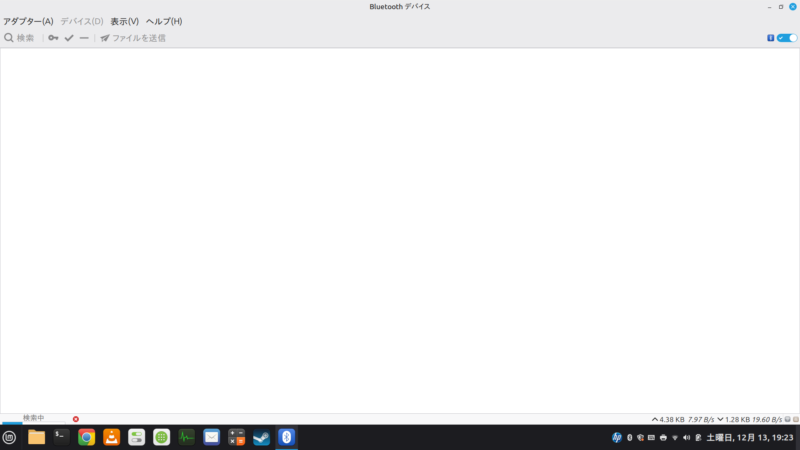
✖BluetoothヘッドフォンがLinux Mintで認識されない、ペアリングもできませんでした。
これは後日USBレシーバーでも買って試してみます。
✖防犯カメラのモニター
VLCメディアプレーヤーにアドレスを設定しても映りませんでした。
防犯カメラに意地でも映す(ちゃっぴーに相談)
Linux Mintでモニターするには、RTSP (Real Time Streaming Protocol) ストリームを利用するのが一般的な方法です。VLCメディアプレイヤーなどのRTSPをサポートするとなっていますが、どううもLinux Mintのバージョンは怪しいです。
WINDOWS版であれば、メニューから 「メディア」 -> 「ネットワークストリームを開く」 を選択します。
そして以下の形式のネットワークURLを入力します。
高画質ストリーム (stream1): rtsp://<ユーザー名>:<パスワード>@<カメラのIPアドレス>/stream1
低画質ストリーム (stream2): rtsp://<ユーザー名>:<パスワード>@<カメラのIPアドレス>/stream2
例(ユーザー名: admin、パスワード: tapo1234、IPアドレス: 192.168.1.100 の場合): rtsp://admin:tapo1234@192.168.1.100/stream1
「再生」をクリックすると、カメラのライブ映像が表示されます。
ですが、映像は出ませんでした。
Windowsで接続できたということは、防犯カメラへのRTSP設定(IPアドレス、カメラアカウント、ストリームURLの形式)は 完全に正しいことが確定しています。
次に試したのがRTSPの標準ポートである TCPとUDPポート 554 の通信を許可です。
ですが、こちらも解放しましたが映像は出ませんでした。
その次に試したことは、別のアプリの使用(FFplay)です。
VLC以外のツール、FFplay(FFmpegの一部)を使用して、RTSPストリームにアクセスできるか確認します。FFplayはコマンドラインベースの非常に強力なメディアプレイヤーであり、VLCよりもデバッグ情報が多く得られる可能性があります。
ターミナルを開き、Windowsで成功した正確なRTSP URLを使用して、以下のコマンドを実行します。
ffplay rtsp://<ユーザー名>:<パスワード>@<カメラのIPアドレス>/stream1
FFplayでは映像が表示されたました。でも重くて映像が変です。

とはいえ、これはVLCメディアプレイヤー固有の設定または挙動によって、RTSPストリームの再生が妨げられていたことを示しています。カメラ、RTSPアカウント、Linux Mintのネットワーク自体(ファイアウォール含む)は問題ありません。
よって、以下の手順でVLCの設定を変更を試しました。
VLCメディアプレイヤーを起動します。
メニューから 「ツール」 → 「設定」 を開きます。
左下の 「設定の表示」 を 「すべて」 に切り替えます。
左側のカテゴリリストをスクロールし、「入力 / コーデック」 → 「アクセスモジュール」 → 「RTSP」 を探します。
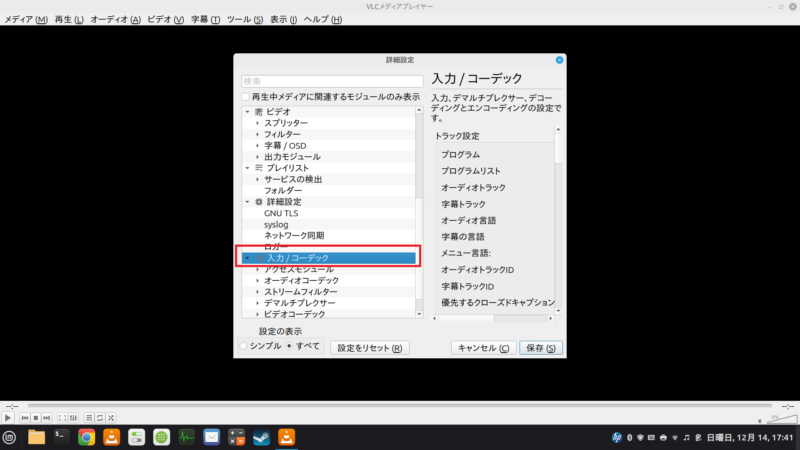
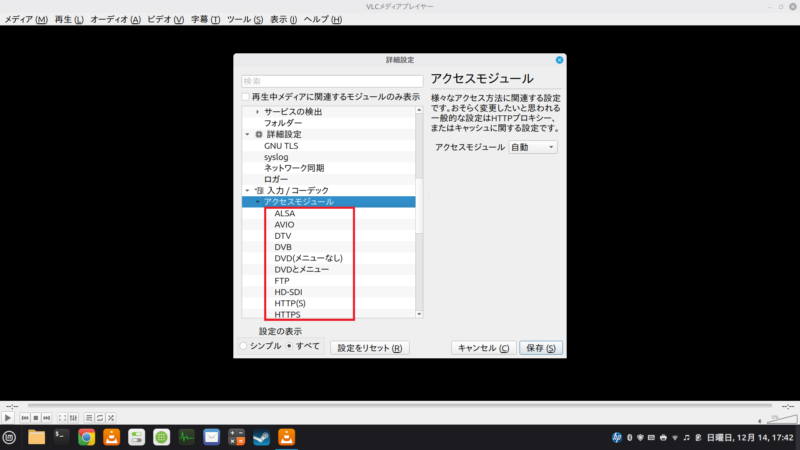
RTSPの項目がない・・・たぶんこれか・・・ここでVLCメディアプレイヤーは諦めます。
最終手段:他のGUIプレイヤーを使う
素人でも何とかなる、とチャッピーが言う、コマンドから簡単にRTSPストリームが開けるMpvを試します。
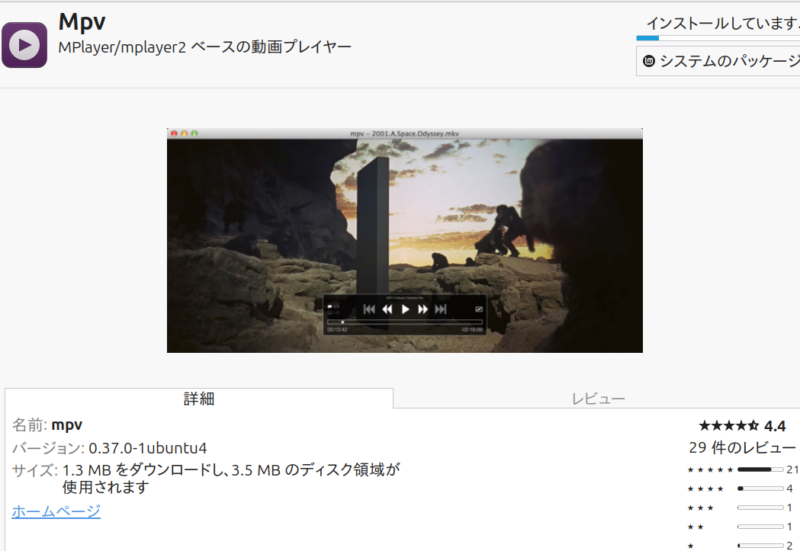
mpvでストリームを開きます。ターミナルから、
mpv rtsp://<ユーザー名>:<パスワード>@<カメラのIPアドレス>/stream1
これでウィンドウが開き、映像が表示されした。挙動も軽いです。
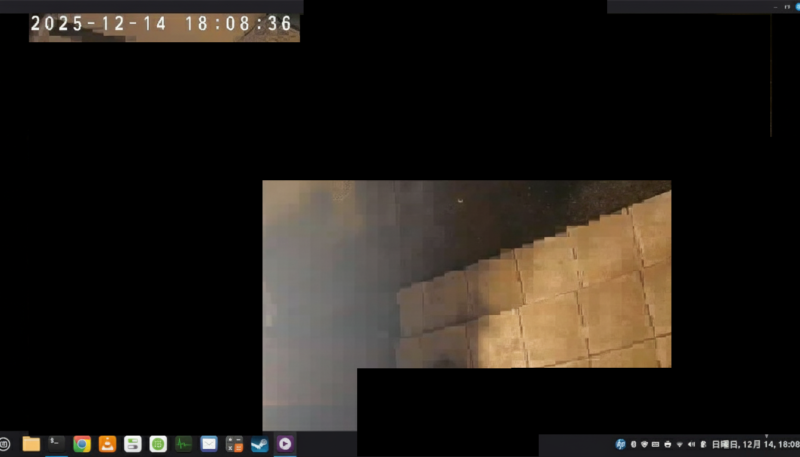
ですが、起動の度にターミナルからコマンドは素人には厳しいです。
よって、ターミナルで、上記の成功したmpvコマンド全体をコピーします。
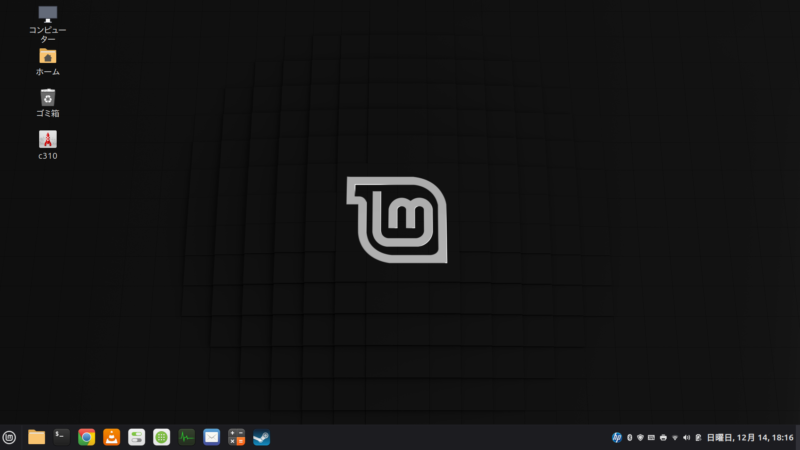
これをデスクトップ上で右クリックし、「新しいランチャーをここに作成…」 を選びます。
以下の内容を埋めます。
名前: 防犯カメラなど何でも
コマンド: コピーした mpvのコマンド全体 を貼り付けます。
ターミナルで起動: チェックを外す
「OK」 をクリックして保存します。
これで、デスクトップのアイコンをダブルクリックするだけで、防犯カメラの映像が見られるようになります。
Google Chromeをインストール
Google Chromeは、Linux Mintの標準のソフトウェアマネージャーには含まれていませんが、公式サイトからダウンロードして簡単にインストールできます。
公式サイトからパッケージをダウンロードする
[Google Chromeのダウンロードページ]にアクセスします。
「Chromeをダウンロード」ボタンをクリックします。
表示されたポップアップで、「64 bit .deb (Debian/Ubuntu/Mint)」 を選択。
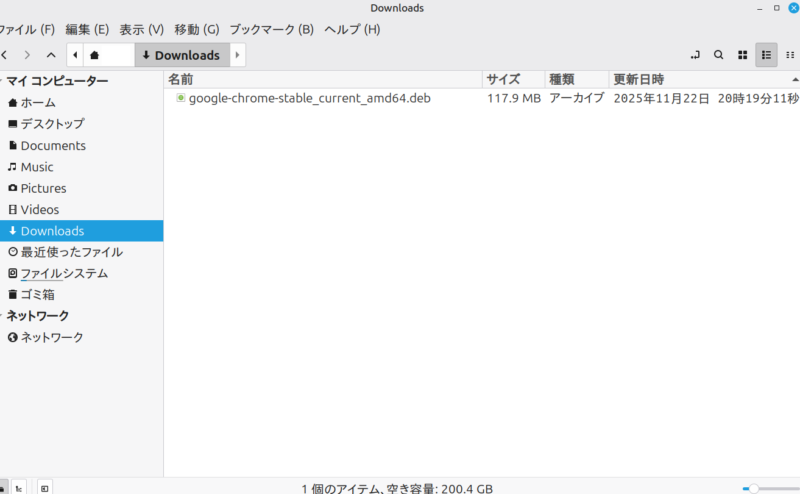
「同意してインストール」をクリックすると、google-chrome-stable_current_amd64.deb のような名前のファイルがダウンロードフォルダに保存されます。
ダウンロードしたファイルを使ってインストールする
Linux Mintでは、ダウンロードした.debファイルをダブルクリックするだけで、標準のパッケージインストーラーが起動します。
ファイルマネージャーで「ダウンロード」フォルダを開きます。
ダウンロードした.debファイル(例:google-chrome-stable_current_amd64.deb)をダブルクリックします。
「パッケージをインストール」または「インストール」ボタンをクリックします。
途中でパスワードを求められるので、ログインパスワードを入力して認証します。
インストールが完了するまで待ちます。インストールが完了すると、「状態:インストール済み」と表示が変わります。
Google Chromeを起動する
インストールが完了したら、スタートメニューからGoogle Chromeを起動できます。
スタートメニュー(画面左下)をクリックします。
「インターネット」または「アクセサリ」などのカテゴリを探すか、検索窓に「Chrome」と入力します。
「Google Chrome」のアイコンをクリックして起動します。
公式の.debファイルを使ってインストールすると、Chrome用の公式リポジトリ(更新元)がLinux Mintのシステムに追加されます。これにより、通常のシステムアップデートを行う際にChromeも自動的に最新バージョンに更新されるため、手動で更新作業を行う必要はありません。
Google Chromeのインストールはこれで完了。
メモリは8GB中3.3GB程度で推移します。CPUの使用率は90%程度です。
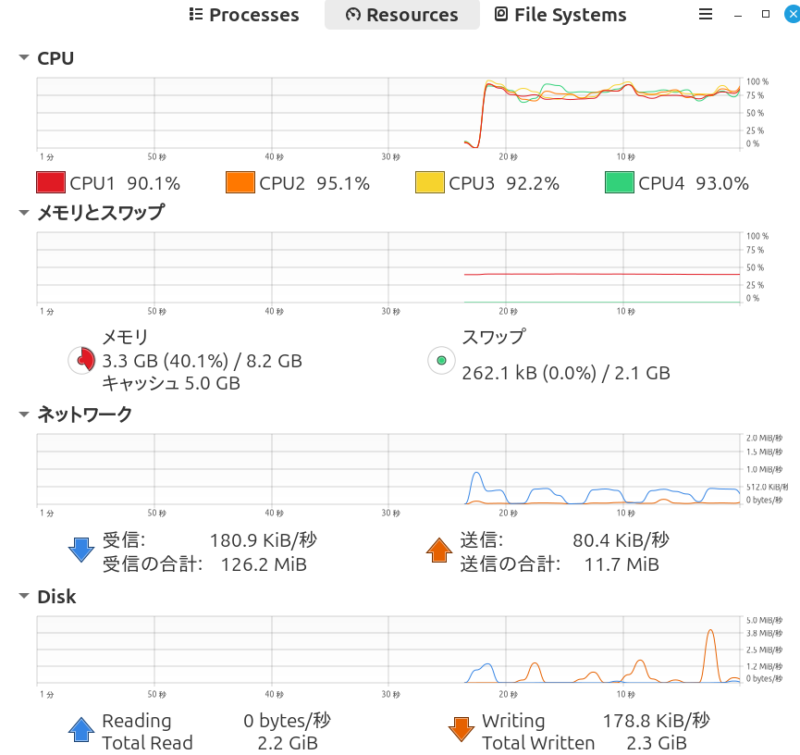
Windows11の新PCはYoutubeを観ているだけでメモリ10GBを超えます。CPUの使用率は2%ですが。
メールソフトをインストールする
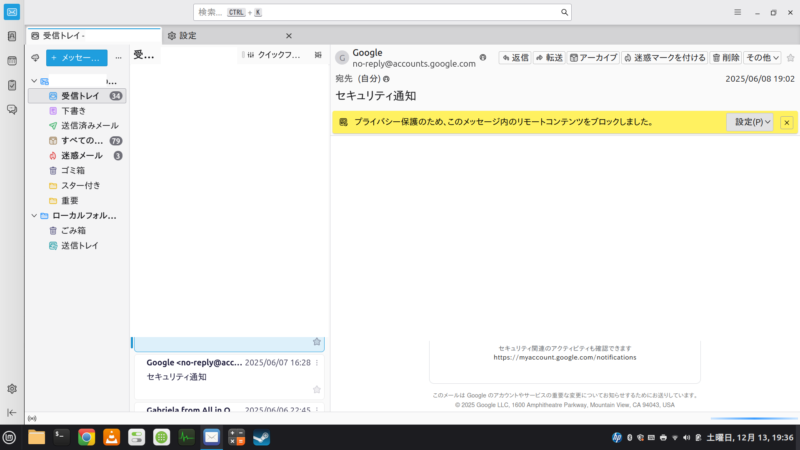
一番メジャーな無料のメールソフトThunderbirdを導入しました。
Steamをインストールする
スタートメニューを開き、「管理」カテゴリにある「ソフトウェアマネージャー」を起動します。
ソフトウェアマネージャーの検索窓に「Steam」と入力します。
検索結果に表示された「Steam」をクリックします。
これでインストールすれば完了です。
次に起動して日本語環境にします。
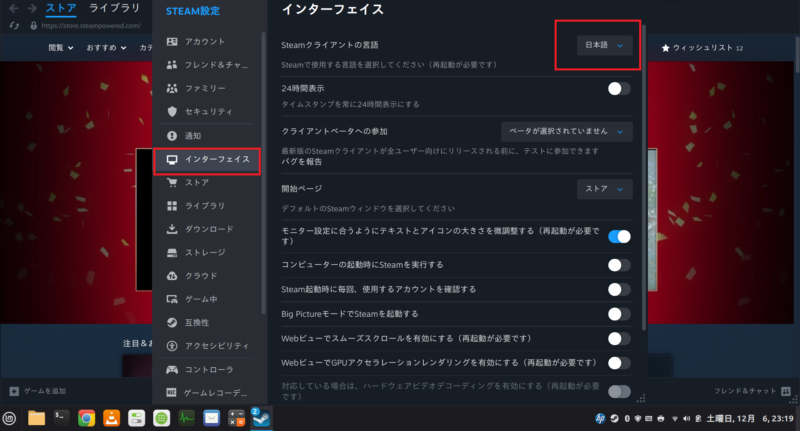
このままでは何故かランチャー内の動画や画像のプレビュー表示が重くて操作できませんでした。
よって以下の通り互換ツールの変更をします。
proton8.0-5 を選択
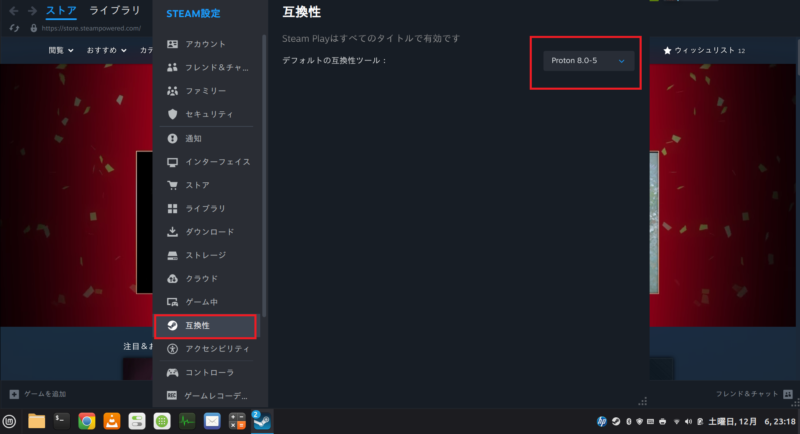
これで普通に動きました。でも古いノートPCなのでゲームは期待できません。
総評
ネット閲覧や動画視聴の問題は全く無いですが、ワイヤレスデバイスの認識やチューニングが今1つだと感じます。初心者がLINUXの勉強として使う分には良い教材ですが、WINDOWSの代替OSとして常用利用するには依然として厳しいかなと思いました。