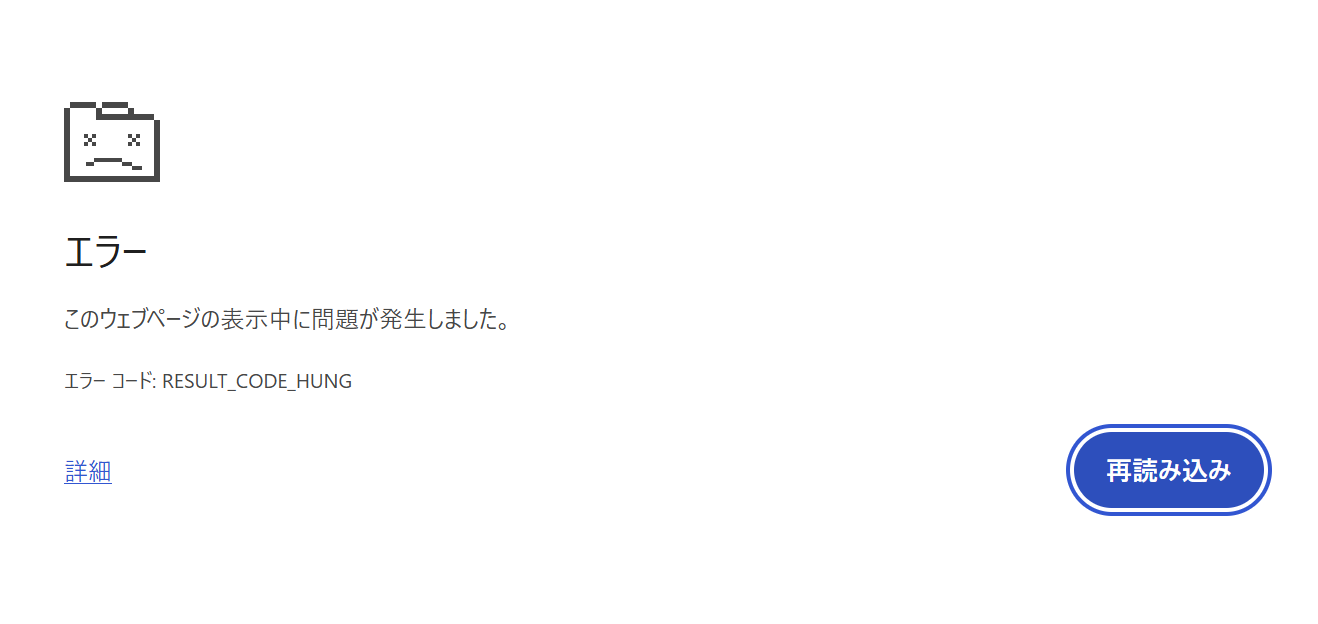
2026年1月現在、ChromeでYouTubeライブ視聴中に裏画面にいったり、下にスクロールするとフリーズする件、動画のレスポンスの悪さ、SEEKが遅い件について色々試してみた。
当方の環境
PC:DELLノート INSPIRON13(wi-fi接続)
回線:EO光
ブラウザー:google Chrome
症状:YOUTUBEでLIVE視聴中にフリーズ
ハードウェアアクセラレーションをオフにする
グラフィック処理の不具合が原因でフリーズすることがあります。
Chromeの右上「︙」メニュー > 設定 を開く。
左メニューの システム を選択。
「グラフィックス アクセラレーションが使用可能な場合は使用する」をオフにする。
「再起動」ボタンを押して設定を反映させる。
×当方は効果なし→次へ
キャッシュとCookieを「全期間」で削除する
特定の拡張機能ではなく、ブラウザに蓄積されたYouTubeのデータ自体が破損している可能性です。
Chromeで Ctrl + Shift + Delete(Macは Cmd + Shift + Delete)を押します。
期間を [全期間] に設定します。
「Cookie と他のサイトデータ」 と 「キャッシュされた画像とファイル」 の2つにチェックを入れます。
[データを削除] をクリックし、Chromeを一度閉じて再起動してください。
注意:ログイン情報が消えるため、再ログインが必要になります。
×当方は効果なし→次へ
拡張機能の影響を確認
広告ブロックなどの拡張機能が再生を阻害している可能性。
正常に動く場合は、拡張機能を一つずつ無効にして原因を特定してください。
×当方は効果なし→次へ
Chromeの「メモリセーバー」を無効化
2026年現在のChromeでは、メモリ消費を抑える機能が逆に動画再生を不安定にさせることがあります。
右上「︙」> 設定 > パフォーマンス。
「メモリセーバー」をオフ にして試してください。
×当方は効果なし→次へ
シークレット ウィンドウ
シークレット ウィンドウ(Ctrl+Shift+N / Cmd+Shift+N)でYouTubeを開き、正常に再生できるか試す。
正常に動く場合は、拡張機能を一つずつ無効にして原因を特定してください。
×当方は効果なし→次へ
ハードウェア・ビデオ・デコードを無効にする
アドレスバーに chrome://flags/#disable-accelerated-video-decode と入力。
「Hardware-accelerated video decode」を [Disabled] に変更。
[Relaunch] で再起動。
×当方は効果なし→次へ

グラフィックスの描画方式を変更する
Chrome内部の描画エンジンが、お使いのPCのグラフィックドライバーと相性を起こしている可能性。
アドレスバーに chrome://flags/#use-angle と入力して実行します。
「Choose ANGLE graphics backend」の項目を「Default」から [D3D9] または [OpenGL] に変更します。
画面下の [Relaunch] を押して再起動し、YouTubeを確認してください。
×当方は効果なし→次へ

タスクマネージャーで負荷を確認
フリーズした瞬間に何が原因か特定します。
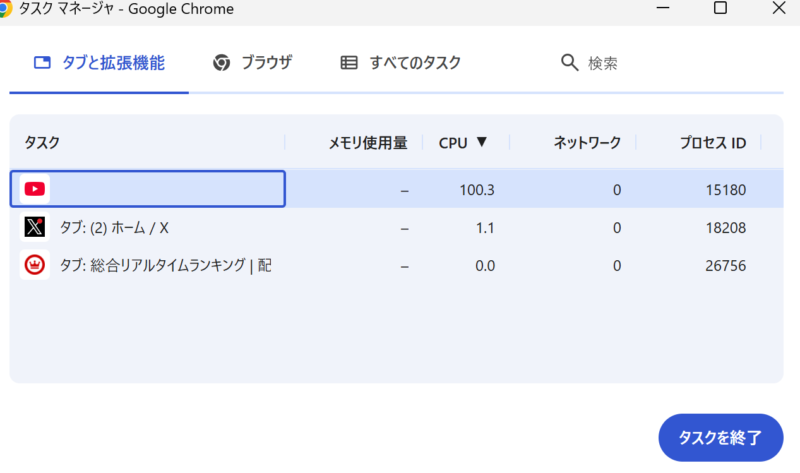
Chrome上で Shift + Esc キーを押し、Chrome専用のタスクマネージャーを開きます。
CPUやメモリの使用率が異常に高い項目(「GPU プロセス」や「タブ: YouTube」など)がないか確認してください。異常な項目があれば [プロセスを終了] して動作が戻るか確認します。
〇CPU負荷が100%を超えた状態になるのを確認→次へ
IPv6 を無効にする(ネットワークの問題)
ライブ放送のストリーミング形式が特定のネットワーク設定と相性が悪い場合があります。
Windowsの「ネットワーク接続」> 利用中の接続を右クリック「プロパティ」> 「インターネット プロトコル バージョン 6 (TCP/IPv6)」のチェックを外す > OK。
これでも改善しない場合、チャットの読み込み負荷を劇的に下げるために、YouTube公式のWebサイト以外の視聴方法(例:スマートフォンアプリなど)で問題が起きるか確認し、デバイス側の限界かどうかを切り分けてください。
×当方は効果なし→次へ
QUICプロトコルを無効にする
YouTube(Google)が使用する高速通信規格「QUIC」が、ネットワークアダプタやセキュリティソフトと干渉してフリーズを引き起こすことがよくあります。
アドレスバーに chrome://flags/#enable-quic と入力。
「Experimental QUIC protocol」を [Disabled] に変更。
画面下の [Relaunch] で再起動。
×当方は効果なし→次へ

OSのCPU使用率
この状況時のwindowsのCPU使用率を確認してみました。VIDEO DECODEが0%です。
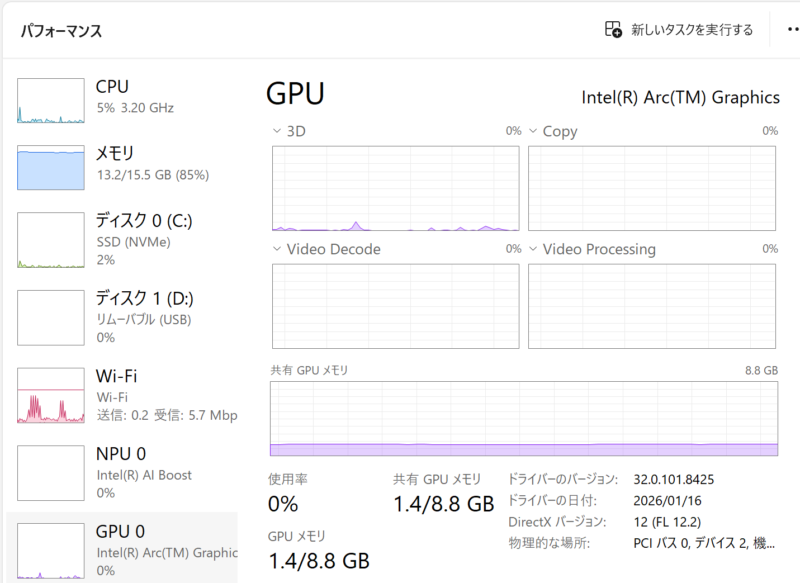
OS上はCPU使用率は数%ですが、コア数が16あるからです。ブラウザーのCPU使用率が100%を超えるのは、恐らくコアの1つしか動いておらず、かつVIDEO DECODEが稼働していない状況でフリーズしている可能性が出てきました。
Chromeにintel Arcを強制割り当て
Windowsの設定を上書きします。
[設定] > [システム] > [ディスプレイ] > [グラフィック] を開く。
Chromeを追加。
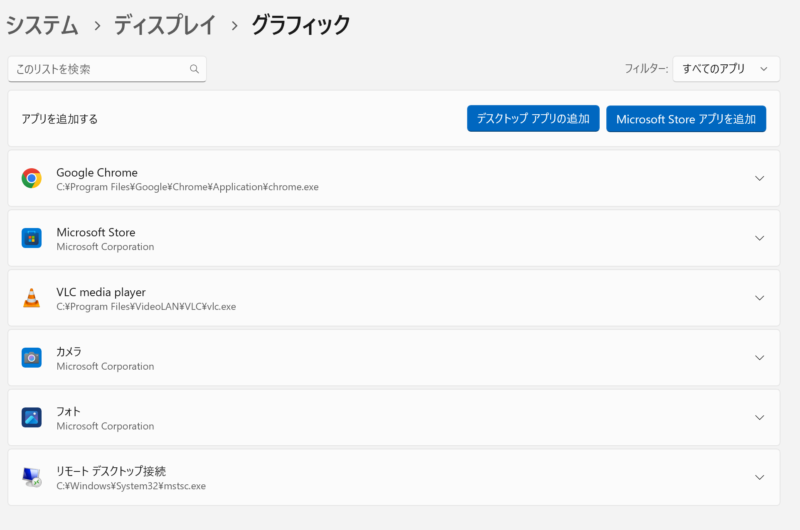
もう1度システム設定を確認。
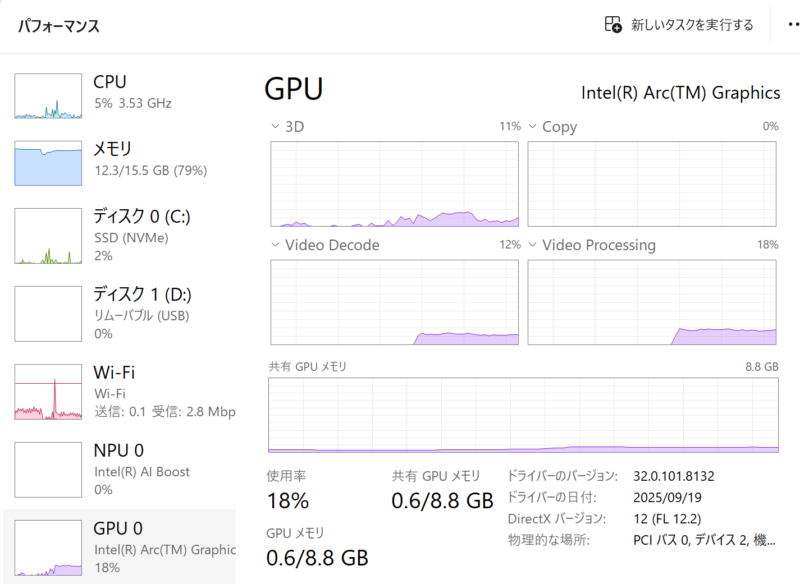
VIDEO DECODEが稼働しました。
総評
フリーズは幾分ましになりましたが、ブラウザ上の負荷は半減程度です。
ただしSEEKスピードの改善効果があります。
イベントログにてIntel Innovation Platform Framework (IPF)(旧称:Intel Dynamic Platform and Thermal Framework / DPTF)が、PCで未実装の省電力機能を実行しようとした際に記録されるログが多数残っています。
ドライバ内の「Energy Performance Optimizer Policy(電力パフォーマンス最適化ポリシー)」が、特定のイベント(イベントID 116/117)を処理しようとしましたが、その機能が現在のドライバやハードウェアでサポートされていない(実装されていない)ために発生しています。
YouTubeがバックグラウンドで切れる、フリーズするのは、先ほどのIntel IPF(熱・電力管理ドライバ)のエラーが直接関わっている可能性が高いです。
YouTubeが切れる直接の原因は、この WLANExt.exe のクラッシュ(c0000005: アクセス違反) です。「Wi-Fiドライバ」と「Intelの電力管理(先ほどのIPFエラー)」の衝突が原因である可能性が極めて高いです。
WLANExt.exe はWindowsのWi-Fi接続を管理する重要なプロセスです。これがクラッシュすると、一瞬だけネット接続が途切れるため、YouTubeなどのストリーミング再生が止まってしまいます。
省エネ周辺ドライバの最適化が行われていないかもしれません。どこかのOSのアップデートなどが影響していると思うのですが、これ以上はやってられないので更新を待ちます。